PDF에서 한 문단만 복사해 보고서에 붙였더니 줄마다 끊어져 있습니다. 일일이 지우다 보면 차라리 다시 치는 편이 빨랐겠다는 생각이 듭니다.
PDF의 글자만 뽑아 쓰고 싶을 때 돈을 낼 필요는 없습니다. 이미 PC에 있는 도구로 대부분 해결됩니다. 내 파일에 맞는 방법만 고르면 됩니다.
글 중간에 제가 만든 앱 Ghostyak Notes도 소개합니다. 제 앱이니 감안해서 읽어 주세요. 도구 정보는 2026년 11월 3일에 확인했습니다.
무료 PDF 텍스트 추출, 무엇부터 해야 하나요?
PDF에서 글자를 끌어 보세요. 글자가 선택되면 방법 1, 2로 충분합니다. 선택되지 않는 스캔본이라면 방법 3, 4로 가야 합니다.
| 방법 | 맞는 파일 | 업로드 | 아쉬운 점 |
|---|---|---|---|
| 1. 복사해 메모장에 붙이기 | 글자가 있는 PDF | 없음 | 줄바꿈 정리 필요 |
| 2. Word로 열기 | 글자가 있는 PDF | 없음 | 복잡한 서식은 틀어짐 |
| 3. Google 드라이브 | 스캔본, 사진 | 있음 | 2MB 권장, 표는 깨질 수 있음 |
| 4. 캡처 도구 | 화면에 보이는 일부 | 없음 | 조금씩만 가능 |
방법 1. 복사해서 메모장에 붙이기
가장 빠른 방법입니다. Edge로 PDF를 열고 필요한 곳을 끌어 Ctrl+C를 누른 뒤 메모장에 붙입니다. 메모장을 거치면 글꼴과 색 같은 서식이 사라져 깨끗한 글만 남습니다.
문서 전체가 필요하면 Ctrl+A로 모두 고릅니다. 줄이 끊겨 있으면 Word의 바꾸기(Ctrl+H)에서 찾을 내용에 ^p를 넣어 문단 표시를 공백으로 바꿀 수 있습니다. 다만 진짜 문단 구분까지 사라지니 필요한 부분만 고쳐 쓰세요.
방법 2. Word로 열기
Word가 있다면 PDF를 Word에서 바로 열 수 있습니다. Word가 내용을 문서로 바꾸는 동안 원본 PDF는 그대로 남습니다. 글 위주의 문서는 잘 넘어오고, 표와 그림이 많은 문서는 모양이 달라질 수 있습니다.
방법 3. Google 드라이브로 스캔본 읽기
Google 계정만 있으면 되는 무료 문자인식입니다.
- Google 드라이브에 PDF나 사진을 올립니다.
- 파일을 오른쪽 버튼으로 누릅니다.
- 연결 앱 → Google Docs를 고릅니다.
Google 안내에 따르면 파일은 2MB 이하, 글자 높이는 10픽셀 이상이어야 하고, 문서 방향은 바로 놓여 있어야 합니다. 한국어도 지원합니다. 굵게나 글꼴 크기는 유지될 수 있지만 표, 열, 각주는 유지되지 않을 수 있습니다. Google 드라이브 공식 안내를 함께 보세요.
파일을 서버에 올리는 방법이니 주민등록번호가 적힌 서류나 회사 기밀 문서에는 쓰지 않는 것이 좋습니다.
방법 4. 캡처 도구로 일부만 뽑기
스캔본에서 몇 줄만 필요할 때 좋습니다. Windows 11의 캡처 도구에는 캡처한 화면에서 글자를 뽑는 텍스트 작업 기능이 있습니다. Win+Shift+S로 영역을 캡처하고, 캡처 도구에서 텍스트 작업을 누른 뒤 복사합니다.
Microsoft PowerToys를 설치했다면 텍스트 추출기(Win+Shift+T)도 있습니다. 이 기능은 Windows에 그 언어가 설치되어 있어야 하니, 한글이 잘 안 나오면 언어 설정에서 한국어가 설치되어 있는지 확인해 보세요. 한글 품질은 PC에서 직접 시험해 보시길 권합니다.
PDF 표는 어떻게 추출하나요?
여기가 제일 어렵습니다. 위 방법들은 대부분 글자만 가져오기 때문에 표는 칸이 무너집니다. 표가 많다면 Word로 열어 보고, 그래도 안 되면 표 변환을 지원하는 프로그램을 찾아야 합니다.
공부하는 PDF라면 뽑지 않고 그 자리에서 쓰는 방법도 있습니다
글자를 뽑으려는 까닭이 '나중에 찾으려고', '요약 노트에 옮기려고'라면 꼭 파일로 뽑지 않아도 됩니다.
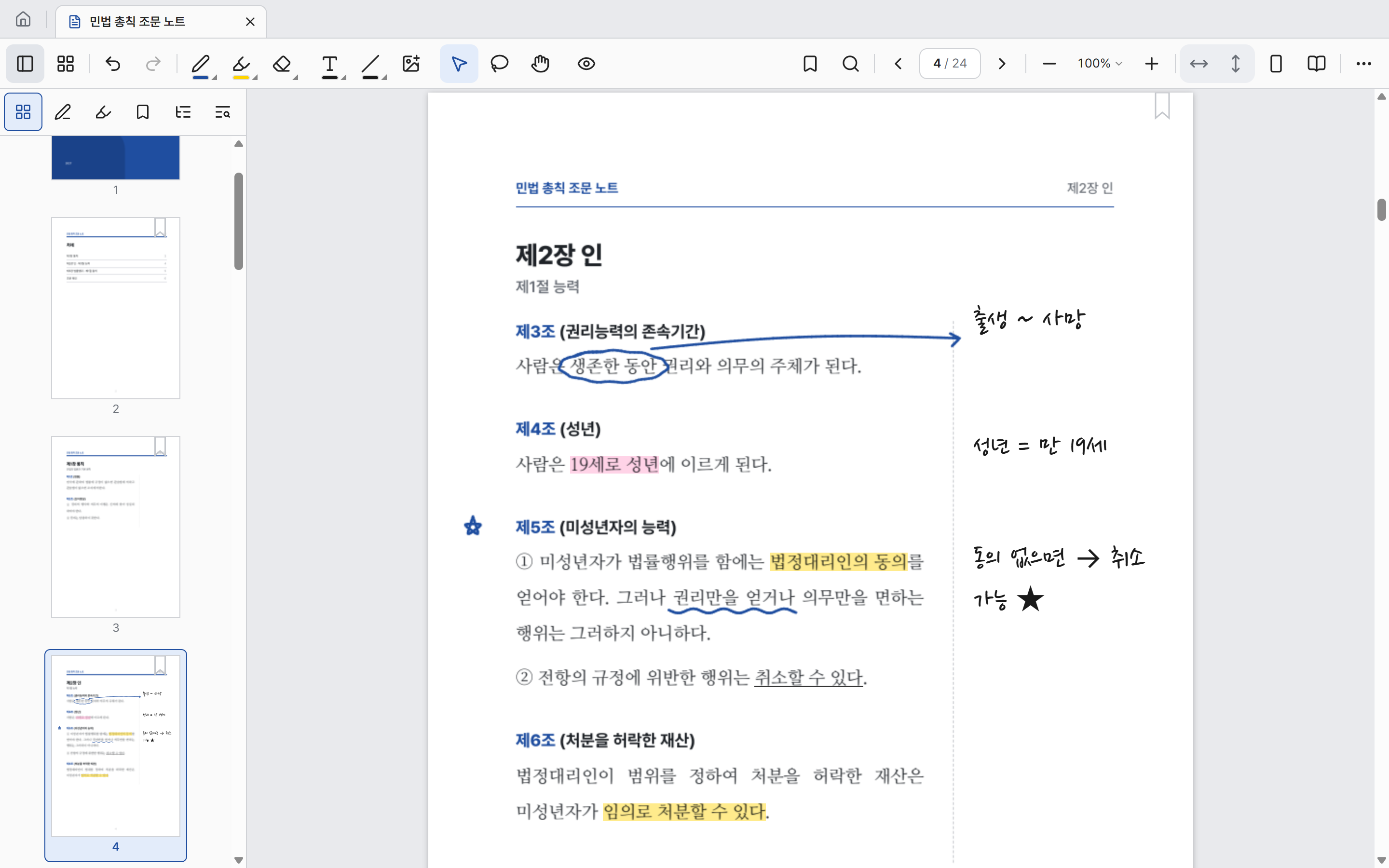
제가 만든 Ghostyak Notes는 PDF를 가져오면 그 안에서 바로 글을 끌어 복사하고, 형광펜을 붙이고, 모든 문서에서 찾을 수 있습니다. 스캔본은 내 PC 안에서 글자를 인식하니 업로드도 없습니다.
대신 문서 전체를 TXT로 저장하는 기능은 없습니다. 끌어 복사하는 방식이라 표의 칸도 유지되지 않습니다. 글자 추출이 목적이라면 위의 무료 방법이 더 맞습니다. 문자인식은 30일 체험 뒤에 잠기는 Pro 기능이라는 점도 알아 두세요.
마치며
글자가 끌어지면 메모장, 끌어지지 않으면 Google 드라이브나 캡처 도구. 이 순서만 기억해도 웬만한 일은 끝납니다. 검색이 왜 안 되는지부터 궁금하다면 PDF 단어 검색 안될 때 글로 먼저 진단해 보세요.
'korean' 카테고리의 다른 글
| PDF OCR 변환 무료로 하는 법, 온라인과 설치형 5가지 비교 (0) | 2026.11.06 |
|---|---|
| PDF OCR 변환이란? 스캔 문서를 글자로 바꾸는 원리와 인식률 높이는 법 (0) | 2026.11.05 |
| PDF 단어 검색 안될 때 원인 5가지와 해결 방법 (0) | 2026.11.03 |
| 드로우 보드 PDF 무료로 어디까지 될까? 가격과 대안 정리 (0) | 2026.11.03 |
| 원노트 PDF 필기 방법, 인쇄물로 넣는 순서와 알아 둘 한계 (0) | 2026.11.03 |