몇 쪽짜리 스캔본이야 온라인 도구로 금방 처리됩니다. 그런데 400쪽짜리 한글 교재를 스캔해 두었다면 이야기가 달라집니다. 파일은 수백 MB이고, 온라인 변환은 업로드부터 막힙니다.
이럴 때 필요한 것이 설치형 PDF OCR 변환 프로그램입니다. 이 글은 프로그램 목록보다, 책 한 권 분량의 한글 스캔본을 처리할 때 무엇을 봐야 하는지에 초점을 맞췄습니다.
저는 OCR이 들어간 앱 Ghostyak Notes를 만드는 1인 개발자입니다. 제 앱을 포함해 설명하니 감안해서 읽어 주세요. 다른 프로그램 정보는 2026년 11월 3일에 확인했습니다.
PDF OCR 변환 프로그램을 고를 때 볼 5가지
- 한글 품질: 광고 문구보다 내 책의 한 쪽을 직접 돌려 보는 것이 정확합니다. 숫자와 영어가 섞인 쪽, 작은 글씨의 각주가 있는 쪽을 골라 보세요.
- 속도: 쪽당 1초만 걸려도 400쪽이면 7분 가까이 걸립니다. 쪽당 5초라면 30분이 넘습니다.
- 결과물: 검색되는 PDF, 편집 문서, 앱 안의 글 중 무엇이 필요한가요?
- PC를 쓰면서 돌릴 수 있는지: OCR은 CPU를 많이 씁니다. 돌리는 동안 다른 일이 멈추는 프로그램도 있습니다.
- 되돌리기: 결과가 나쁘면 원본으로 돌아갈 수 있어야 합니다. 원본은 항상 복사본을 남겨 두세요.
설치형 PDF OCR 변환 프로그램 비교
| 프로그램 | 결과물 | 비용 | 알아 둘 점 |
|---|---|---|---|
| PDF24 Creator | 글자 층이 있는 PDF | 무료 | 오프라인, 업무용도 무료로 안내 |
| 알PDF | 편집과 문서 변환 | 개인 비영리 무료 | OCR 플러그인 별도 설치 |
| Adobe Acrobat 유료판 | 검색되는 PDF, 문서 변환 | 구독 | 무료 Reader로는 할 수 없음 |
| Ghostyak Notes | 앱 안의 글 | 30일 체험, Pro 준비 중 | 파일로 내보내지 않음, 필기와 함께 사용 |
검색되는 PDF 파일을 무료로 얻는 것이 목적이라면 PDF24 Creator부터 시험해 보세요. 한글 문서로 다시 편집해야 한다면 알PDF가 먼저입니다.
스캔 책 한 권을 OCR할 때의 순서
- 원본을 복사해 둡니다.
- 대표 쪽 3장만 먼저 돌립니다. 본문, 표, 각주가 있는 쪽이 좋습니다.
- 글자를 끌어 복사해 메모장에 붙입니다. 화면에서 찾아지는지만 보지 말고 실제 글자를 읽어 봅니다.
- 결과가 괜찮으면 전체를 돌립니다. 시간이 걸리니 잠시 쓰지 않을 때 돌리면 좋습니다.
- 낱말 몇 개를 찾아 봅니다. 줄바꿈과 띄어쓰기가 어긋나 있을 수 있으니 짧은 낱말로 찾습니다.
인식률이 낮다면 프로그램을 바꾸기 전에 스캔 상태를 먼저 살펴보세요. 인식률 높이는 법에 정리해 두었습니다.
Ghostyak Notes의 OCR은 어떻게 다른가요?
위 프로그램들이 파일을 변환하는 도구라면, Ghostyak Notes는 PDF를 읽고 필기하는 앱에 OCR을 넣은 것입니다. 변환된 파일이 아니라 공부하는 도중의 검색과 복사가 목적입니다.
- 열어 두면 뒤에서 읽습니다. 자동모드에서는 글자가 없는 쪽을 뒤에서 읽으면서도 CPU의 일부만 씁니다. 그 사이에 필기를 해도 되고, 보고 있는 쪽을 먼저 읽습니다.
- 인식된 쪽부터 바로 찾습니다. 전체가 끝나기를 기다리지 않아도 됩니다.
- 원본을 바꾸지 않습니다. 인식한 글은 앱의 문서 파일에 따로 저장되고, '처음 상태로 복구'로 지울 수 있습니다.
- 인터넷을 쓰지 않습니다. 인식은 내 PC 안에서 합니다.
제 개발 PC에서 잰 값을 하나 적어 둡니다. 373쪽짜리 한글 스캔 책에서 다섯 쪽을 표본으로 재니 쪽당 평균 0.83초가 걸렸습니다. 같은 속도라면 책 전체에 5분 남짓입니다. 그 파일에 다른 OCR이 넣어 둔 글과 견주면 글자의 97.2%가 같았습니다. 작은 표본이고 정답지와 비교한 값도 아니니, 정확도 보증이 아니라 참고로만 봐 주세요. 띄어쓰기는 일부만 잡히고, 기기와 문서에 따라 결과가 달라집니다.
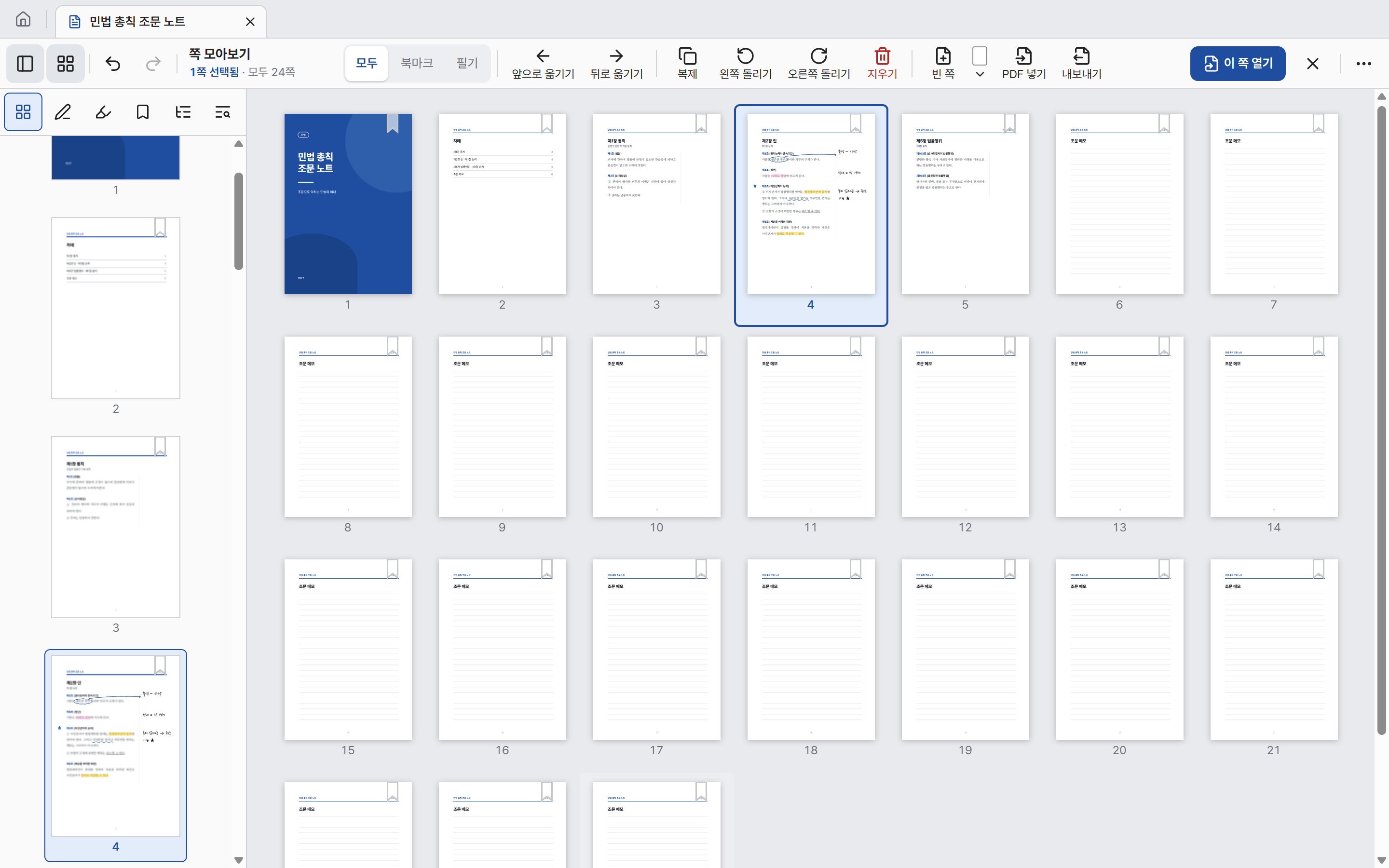
못 하는 일도 적어 둡니다. 검색되는 PDF, Word, 한글 파일을 만들지 않습니다. 표의 칸을 살리지 않습니다. 한국어, 영어, 일본어만 읽고 손글씨는 읽지 못합니다. 윈도우 전용이고, 문자인식은 처음 30일만 쓸 수 있는 Pro 기능이며 Pro 구매는 아직 준비 중입니다. 30일 안에 인식해 둔 글은 기간이 끝나도 남습니다.
PDF OCR 변환 프로그램, 자주 묻는 질문
무료 프로그램만으로 충분한가요?
검색과 복사가 목적이라면 충분한 경우가 많습니다. 표가 많은 업무 문서를 그대로 살려야 한다면 유료 프로그램을 체험해 보세요. 무료 방법은 PDF OCR 변환 무료로 하는 법에 있습니다.
스캔한 책을 다른 사람과 나눠도 되나요?
책을 스캔한 파일을 나눠 주면 저작권 문제가 생길 수 있습니다. 내가 산 책을 개인적으로 공부하는 범위에서 쓰세요.
글자가 있는 PDF도 이런 프로그램이 필요한가요?
아닙니다. 그런 파일이라면 PDF 텍스트 추출 프로그램이 더 맞습니다.
'korean' 카테고리의 다른 글
| PDF 무료 프로그램 총정리, 보기부터 합치기와 OCR까지 용도별 추천 (0) | 2026.11.10 |
|---|---|
| 알 PDF 설치 전에 알아 둘 것: 무료 범위, OCR, 회사에서 쓸 때 (0) | 2026.11.09 |
| PDF 텍스트 추출 프로그램 고르는 법, 용도별 5가지 비교 (0) | 2026.11.07 |
| PDF OCR 변환 무료로 하는 법, 온라인과 설치형 5가지 비교 (0) | 2026.11.06 |
| PDF OCR 변환이란? 스캔 문서를 글자로 바꾸는 원리와 인식률 높이는 법 (0) | 2026.11.05 |