윈도우 PDF 필기 앱 추천
아이패드에는 필기 앱이 넘쳐납니다. 굿노트, 노타빌리티, 플렉슬... 고르는 것부터가 일이지요.
그런데 윈도우 노트북 앞에 앉으면 이야기가 달라집니다.
구글에서 '윈도우 PDF 필기 앱'을 검색해 봤더니 2013년 글이 아직도 첫 페이지에 나옵니다. 제목이 "윈도우는 pdf 필기 앱이 읍나요...."입니다. 13년이 지났으니 이제 답을 해 드려도 되겠지요.
있습니다. 생각보다 많습니다. 다만 앱마다 잘하는 일이 꽤 다릅니다.
시작하기 전에 밝혀 둘 것이 있습니다. 저는 이 글에 나오는 Ghostyak Notes를 만든 1인 개발자입니다. 제 앱이 들어 있는 추천 글이니 그 점을 감안해서 읽어 주세요. 다른 앱의 가격과 기능은 2026년 11월 3일에 각 앱의 공식 페이지를 기준으로 확인했고, 가격은 바뀔 수 있습니다.
윈도우 PDF 필기 앱, 바쁘면 이것만 보세요
- 설치 없이 가볍게 표시만: Microsoft Edge, Adobe Acrobat Reader
- 수업 노트까지 한곳에: 원노트
- 펜으로 PDF를 많이 다룬다: 드로우보드 PDF, PDF Annotator
- 아이패드의 굿노트를 윈도우에서도: 굿노트
- 필기한 PDF 여러 권을 한 번에 찾고, 파일은 내 PC에 둔다: Ghostyak Notes
윈도우 PDF 필기 앱을 고르기 전에 볼 것
앱 이름부터 보면 오히려 헷갈립니다. 아래 네 가지를 먼저 정해 두면 후보가 금방 줄어듭니다.
- 펜이 있습니까? 서피스나 갤럭시북처럼 펜이 되는 기기인지, 마우스와 키보드로 쓸 일반 노트북인지부터 봅니다.
- 표시만 합니까, 나중에 찾기도 합니까? 읽고 끝나는 자료와 시험 직전까지 다시 찾는 자료는 필요한 기능이 다릅니다.
- 구독이 괜찮습니까? 공부가 끝나도 매년 결제가 나가는 앱이 있습니다.
- 파일을 어디에 둡니까? 클라우드가 편한 사람이 있고, 내 PC에 있어야 마음이 놓이는 사람이 있습니다.
윈도우 PDF 필기 앱 9가지 비교
| 앱 | 가격 | 특징 |
|---|---|---|
| Microsoft Edge | 무료 | 브라우저에서 바로 형광펜, 마크업, 텍스트 추가 |
| Adobe Acrobat Reader | 무료 (편집은 유료) | 하이라이트, 메모, 자유 그리기 |
| 원노트 | 무료로 시작 | PDF를 페이지에 넣고 그 위에 펜으로 필기 |
| Xodo | 무료 리더, PDF Studio는 유료 | 주석 도구 위주, 윈도우 데스크톱 앱 제공 |
| 드로우보드 PDF | 무료, 고급 기능은 구독 | 펜 필기와 PDF 검토에 초점 |
| PDF Annotator | 유료 (30일 체험) | 윈도우 전용, 펜과 마우스 모두 지원 |
| 굿노트 | 무료 3개, 연 $11.99부터 | 윈도우에서는 구독, 문서는 클라우드 저장 |
| 플렉슬 | 공식 사이트 확인 | 태블릿 앱과 웹 버전, PC에서는 웹으로 사용 |
| Ghostyak Notes | 30일 체험, Pro $29 일회 구매 예정 | 내 PC 저장, 모든 문서 검색, 스캔 PDF 문자인식 |
설치 없이 쓰는 무료 PDF 필기 프로그램
Microsoft Edge
윈도우에 이미 들어 있는 브라우저입니다. PDF를 Edge로 열면 형광펜과 마크업, 텍스트 추가를 쓸 수 있고, 표시한 내용을 사본으로 저장할 수 있습니다.
유인물에 밑줄 몇 개 긋는 정도라면 다른 앱을 찾아볼 이유가 없습니다. 대신 문서를 쌓아 두고 관리하는 도구는 아닙니다. 필기한 PDF가 늘어나면 폴더에서 직접 찾아야 합니다.
Adobe Acrobat Reader
'어도비 PDF 필기'를 찾는 분이 많은데, 무료인 Acrobat Reader로도 하이라이트, 메모, 자유 그리기를 할 수 있습니다. 본문의 글이나 이미지를 고치는 일은 유료 플랜의 몫입니다.
원노트로 PDF 필기해도 될까요?
이미 원노트에 수업 노트를 모으고 있다면 좋은 선택입니다. '삽입 → 파일 인쇄물'로 PDF를 페이지에 넣고 그 위에 펜으로 쓰면 됩니다. 노트와 자료가 한곳에 모이는 것이 장점입니다.
다만 PDF를 PDF 그대로 다룬다기보다 노트 페이지에 인쇄물을 붙이는 방식입니다. 글자를 끌어서 형광 표시를 하는 식의 작업에는 맞지 않습니다. 수백 쪽짜리 교재 전체를 넣어 공부하기보다는 강의 자료 몇 장에 필기하는 쪽이 어울립니다. 넣는 순서와 내보내기는 원노트 PDF 필기 방법에 따로 정리했습니다.
펜으로 PDF를 많이 다룬다면: 드로우보드, Xodo, PDF Annotator
드로우보드 PDF (Drawboard PDF)
구글에서 윈도우 PDF 필기를 찾으면 연관 검색어로 나오는 이름입니다. 윈도우, iOS, macOS, 안드로이드, 웹에서 쓸 수 있습니다.
무료로 기본 도구와 디지털 잉크를 쓸 수 있고, 저장·공유 기능인 Store+Share는 문서 10개, 문서당 40MB까지입니다. 고급 기능은 구독이고 7일 체험이 있습니다. 학생과 교직원에게는 학교 메일로 3년 치를 한 번에 내는 요금제도 안내되어 있으니 해당된다면 살펴볼 만합니다.
드로우보드 요금 페이지 · 드로우 보드 PDF 무료 범위와 가격 정리
Xodo
무료 PDF 리더가 있고, 주석 기능을 찾는 분들이 오래전부터 함께 비교하는 앱입니다. 윈도우용 유료 데스크톱 앱은 Xodo PDF Studio이고, 연 $119.88 구독이나 영구 라이선스로 판매합니다. 웹 도구의 무료 사용량은 하루 1회입니다.
PDF Annotator
윈도우 전용 프로그램입니다. 서피스 펜 같은 펜 입력은 물론 마우스와 키보드로도 쓸 수 있습니다. 30일 동안 모든 기능을 체험할 수 있고, 라이선스 가격은 공식 스토어에서 확인해야 합니다.
굿노트와 플렉슬은 윈도우에서 쓸 수 있을까요?
굿노트 윈도우 버전
쓸 수 있습니다. Microsoft Store에서 받습니다.
무료 플랜은 파일 3개까지이고, 유료는 Essential 연 $11.99, Pro 연 $35.99입니다. 한 번 사고 끝나는 Special Edition은 Apple 기기 전용입니다. 애플 기기와 윈도우를 하나의 라이브러리로 묶으려면 Pro의 Goodnotes Cloud가 필요합니다.
윈도우에서 만든 문서는 Goodnotes Cloud에 저장됩니다. 오프라인 편집도 되지만 최근 30일 안에 열었거나 고친 문서가 우선이고, 내보내기나 북마크 같은 일부 기능은 오프라인에서 쓰지 못합니다.
플렉슬 윈도우 버전
공식 사이트에서 윈도우 설치 앱은 찾지 못했습니다. 대신 웹 플렉슬이 나와 있어서 PC에서는 브라우저로 쓸 수 있습니다. 태블릿에서 플렉슬을 쓰던 분이라면 이어서 쓰기 좋습니다.
인터넷에 'PC 설치 파일'이라며 돌아다니는 것은 공식 경로가 아닐 수 있으니 조심하세요.
필기한 PDF를 나중에 찾아야 한다면: Ghostyak Notes
여기서부터는 제 앱 이야기입니다.
PDF에 필기를 하다 보면 금방 다음 문제가 찾아옵니다. 분명히 어디선가 읽었고 밑줄까지 그었는데, 그게 어느 파일의 몇 쪽인지 기억나지 않는 것이지요. 그래서 PDF 위에 쓰는 일과 쓴 것을 찾는 일을 한 앱에서 하고 싶어서 Ghostyak Notes를 만들었습니다.
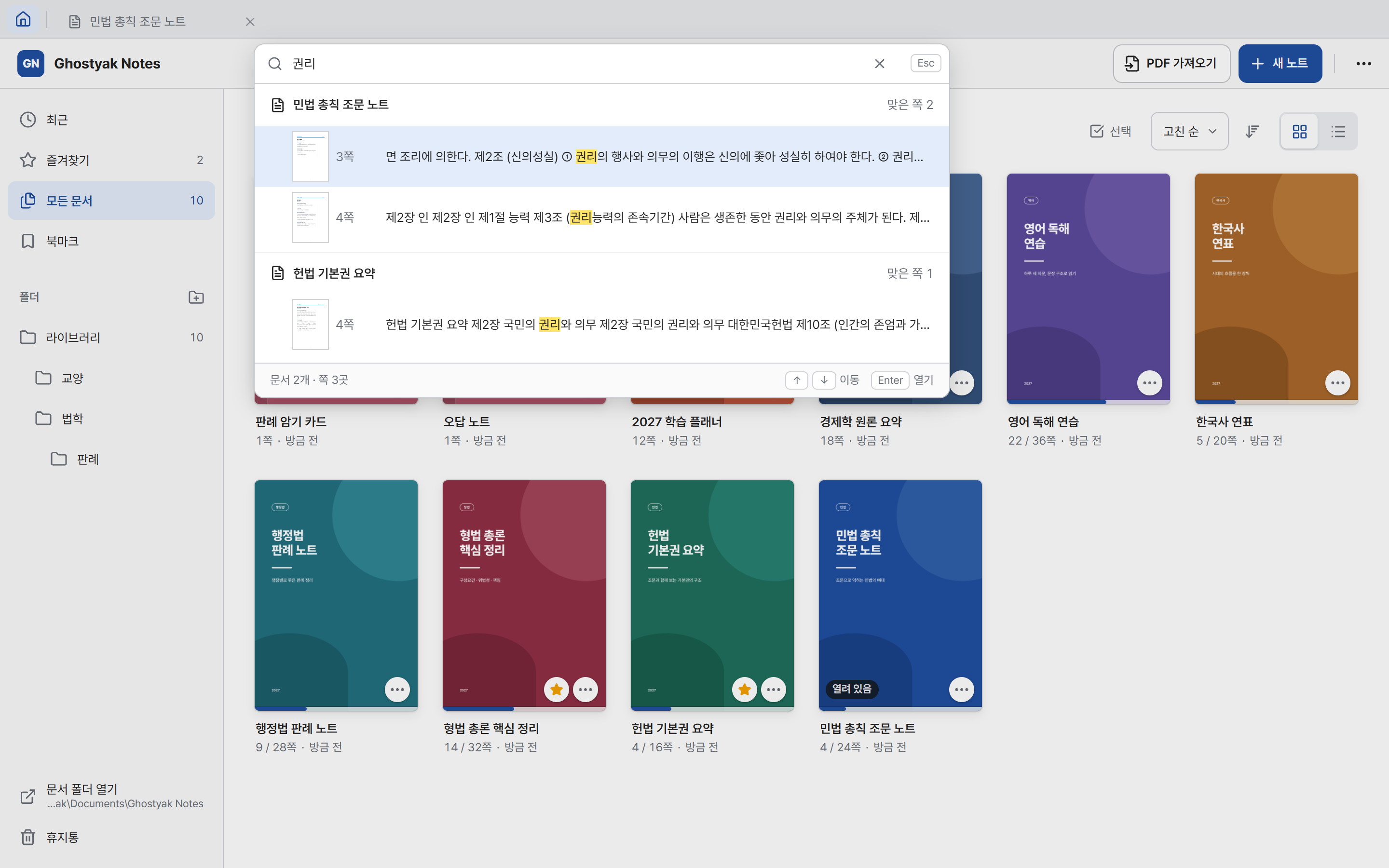
모든 문서에서 한 번에 찾습니다
Ctrl+Shift+F를 누르면 라이브러리의 모든 문서에서 찾습니다. PDF에 있던 글과 내가 직접 친 글이 함께 나오고, 결과를 누르면 그 쪽으로 갑니다.
글자 정보가 없는 스캔 PDF는 앱이 글자를 인식합니다. 한국어, 영어, 일본어를 인식하고, 인식은 내 PC 안에서만 이루어집니다.
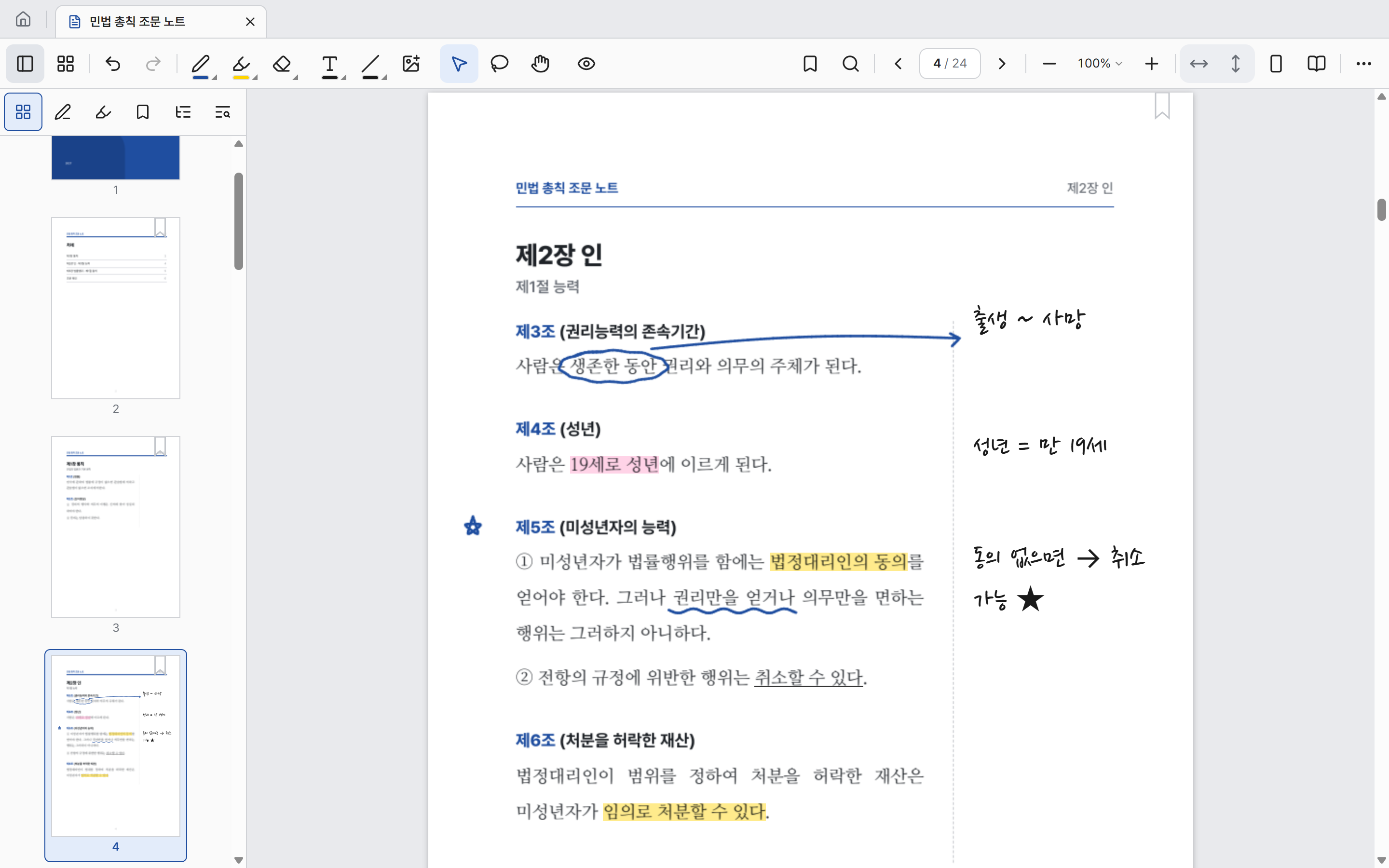
펜이 없어도 불편하지 않습니다
일반 노트북에서도 쓸 수 있도록 만들었습니다. 마우스로 그을 수 있고, 텍스트 상자에 키보드로 칠 수 있습니다. 글을 끌어 선택하면 형광, 밑줄, 취소선을 붙일 수 있고, 덮어 가린 뒤 엿보기로 열어 보며 암기할 수도 있습니다.
내 파일은 내 PC에 있습니다
계정이 없습니다. 문서는 '문서\Ghostyak Notes' 폴더에 평범한 파일로 저장되고, 필기와 찾기는 인터넷 없이 됩니다. 이 폴더를 복사해 두면 그것이 백업입니다.
가져온 원본 PDF는 바꾸지 않습니다. 필기가 들어간 PDF가 필요하면 내보내면 되고, 인쇄도 됩니다.
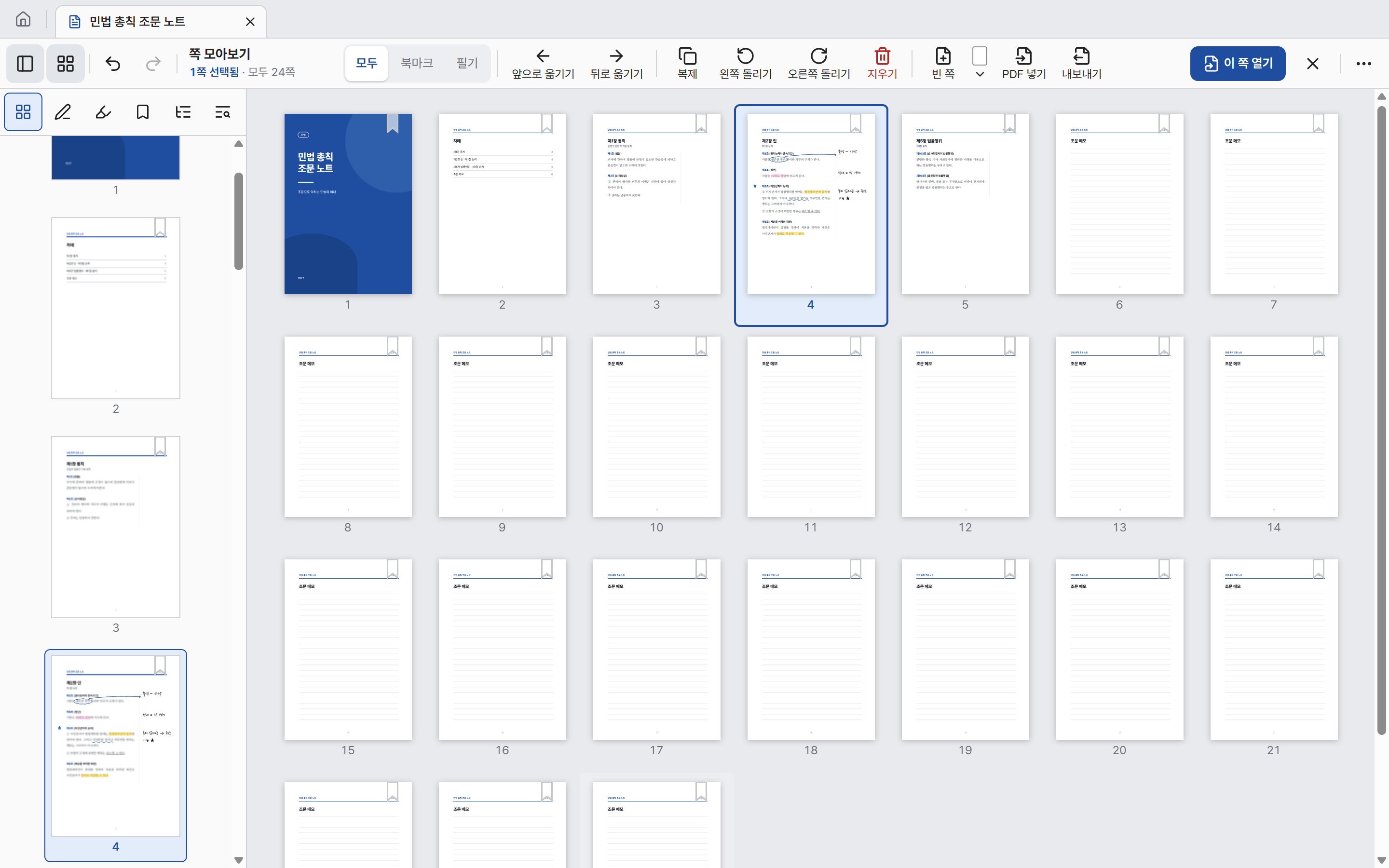
쪽도 정리할 수 있습니다
모아보기에서 쪽을 옮기고, 지우고, 돌리고, 복사합니다. 빈 쪽이나 다른 PDF의 쪽을 끼워 넣을 수 있고, 여러 문서를 하나로 합칠 수도 있습니다.
아쉬운 점도 적어 둡니다
- 윈도우 전용이고, 기기 간 동기화가 없습니다. 태블릿과 PC를 오가며 쓰신다면 굿노트나 드로우보드가 맞습니다.
- 손글씨는 검색되지 않습니다. PDF의 글, 직접 친 글, 스캔에서 인식한 글만 찾습니다.
- 여러 펜 기기에서 충분히 시험하지 못했습니다. 펜으로 쓰실 분은 체험 기간에 손에 맞는지 먼저 확인해 주세요.
- 아직 코드 서명을 하지 않아서 설치할 때 'Windows의 PC 보호' 창이 뜹니다. '추가 정보'를 누른 뒤 '실행'을 누르면 됩니다.
- Pro 구매 기능은 아직 준비 중입니다.
가격은 이렇습니다
처음 실행한 날부터 30일 동안 모든 기능을 쓸 수 있습니다. 기간이 끝나도 필기와 쪽 편집, 문서 안에서 찾기, 필기를 넣은 PDF 내보내기는 계속 쓸 수 있습니다. 문자인식, 모든 문서에서 찾기처럼 Pro 기능만 잠기고, 만든 문서와 이미 인식한 글은 그대로 남습니다.
Pro는 $29 일회 구매로 준비하고 있습니다. 구독이 아니고, 구매 뒤 업데이트가 포함되며, 기기 3대까지 쓸 수 있습니다. 자세한 비교는 체험판과 Pro 비교에 있습니다.
자주 묻는 질문
노트북에서 펜 없이 PDF 필기를 할 수 있나요?
네. 이 글의 앱들은 대부분 마우스로도 표시할 수 있습니다. 다만 손글씨를 마우스로 쓰는 일은 현실적으로 힘듭니다. 펜이 없다면 형광 표시와 텍스트 상자가 잘 되는 앱을 고르는 편이 낫습니다. 자세한 방법은 노트북 PDF 필기 프로그램 글에 정리했습니다.
무료 PDF 필기 프로그램은 무엇이 있나요?
Microsoft Edge, Adobe Acrobat Reader, 원노트, Xodo의 무료 리더, 드로우보드 PDF의 무료 플랜이 있습니다. 가벼운 표시는 Edge로 충분합니다.
필기한 PDF를 다른 사람에게 보낼 수 있나요?
Edge는 사본으로 저장하면 되고, 앱에서 따로 관리하는 경우에는 내보내기를 거칩니다. Ghostyak Notes는 범위와 필기 포함 여부를 정해 PDF로 내보냅니다. 굿노트의 경우 내보내기는 온라인에서 해야 합니다.
윈도우 PDF 필기 앱, 결국 어떤 것을 고를까요?
정답은 하나가 아닙니다. 망치를 찾는 사람에게 드라이버를 권할 수는 없으니까요.
가볍게 표시하는 정도라면 Edge로 시작하세요. 돈이 들지 않고 설치할 것도 없습니다. 수업 노트를 한곳에 모으려면 원노트, 여러 기기를 오간다면 굿노트나 드로우보드가 맞습니다.
PDF가 수십 권으로 늘어나서 "그 내용이 어디 있었지?"를 자주 말하게 되었고, 파일을 내 PC에 두고 싶다면 Ghostyak Notes를 한번 써 보세요. 30일이면 내 공부 방식에 맞는지 판단하기에 충분합니다.