PDF 단어 검색 안될 때 원인 5가지와 해결 방법
PDF를 열고 Ctrl+F를 눌렀습니다. 분명히 눈앞에 보이는 낱말인데 결과는 0건입니다.
PDF 단어 검색 안될 때는 프로그램이 고장 난 경우보다 파일 쪽에 까닭이 있는 경우가 훨씬 많습니다. 눈에는 글자로 보여도 컴퓨터에는 글자가 아닌 일이 흔하거든요. 원인만 찾으면 대부분 해결할 수 있습니다.
먼저 밝혀 둡니다. 저는 이 글에 나오는 Ghostyak Notes를 만든 1인 개발자입니다. 제 앱 이야기가 들어 있으니 감안해서 읽어 주세요.
PDF 단어 검색이 안될 때 30초 진단법
찾으려던 낱말을 마우스로 끌어 보세요. 이것 하나로 원인이 거의 갈립니다.
| 끌어 보니 | 원인 | 해결 |
|---|---|---|
| 글자가 선택되지 않고 쪽 전체가 잡힘 | 스캔본, 그림으로 된 PDF | 문자인식(OCR) |
| 선택은 되는데 복사하면 글자가 깨짐 | 글꼴 정보 문제 | 해당 쪽만 다시 문자인식 |
| 잘 복사되는데 검색만 안 됨 | 줄바꿈, 띄어쓰기, 검색 옵션 | 검색어를 짧게 줄이기 |
원인 1. 스캔한 PDF라서 글자가 없습니다
가장 흔한 원인입니다. 스캔본은 종이를 찍은 사진을 PDF에 담은 파일입니다. 사람 눈에는 글자여도 파일 안에는 그림만 있으니 검색할 것이 없습니다.
이때는 어떤 뷰어로 바꿔도 소용없습니다. 글자를 읽어 내는 문자인식(OCR)을 거쳐야 합니다.
원인 2. 복사하면 글자가 깨집니다
끌어서 메모장에 붙였더니 이상한 기호가 나온다면 파일 안의 글꼴 정보가 어긋난 경우입니다. 화면에는 멀쩡하게 그려지지만 글자의 값이 제대로 들어 있지 않습니다. 오래된 문서나 다른 프로그램을 거쳐 변환한 PDF에서 종종 보입니다.
이런 쪽은 그림으로 보고 다시 인식하는 편이 빠릅니다.
원인 3. 낱말이 줄바꿈이나 띄어쓰기로 나뉘어 있습니다
PDF에는 문단이 아니라 줄 단위로 글자가 놓입니다. 그래서 줄 끝에서 나뉜 낱말이나 '개인 정보'처럼 띄어 쓴 말은 '개인정보'로 찾으면 나오지 않을 수 있습니다.
해결은 간단합니다. 검색어를 짧게 줄이세요. '개인정보처리방침' 대신 '처리방침'으로 찾는 식입니다. 문자인식으로 만든 글은 띄어쓰기가 원문과 다를 수 있어서 이 방법이 더 잘 통합니다.
원인 4. 그 부분만 그림입니다
본문은 찾아지는데 표나 도표 안의 글자만 안 나오는 경우입니다. 표나 그림을 이미지로 붙인 문서에서 자주 생깁니다. 끌어 보아 그 부분만 선택되지 않는다면 이 경우입니다.
원인 5. 검색 옵션이나 문서 설정 때문입니다
- 검색 옵션: 대소문자 구분이나 단어 전체 일치가 켜져 있는지 봅니다.
- 다른 뷰어로 열기: 뷰어 문제인지 가르려면 Edge에서 같은 파일을 열어 찾아봅니다.
- 문서 보호: 작성자가 복사를 막아 둔 PDF는 글자를 끌어 복사할 수 없습니다. 내가 쓸 권한이 있는 문서인지 먼저 확인하세요.
스캔 PDF를 검색되게 만드는 방법
방법은 크게 두 가지입니다.
검색되는 PDF 파일을 새로 만들기: 다른 사람에게도 보내야 한다면 이 방법이 맞습니다. 온라인 변환 사이트나 PDF24 Creator 같은 무료 프로그램으로 할 수 있습니다.
앱 안에서 인식해 바로 찾기: 혼자 공부하며 찾는 자료라면 이쪽이 편합니다. 제가 만든 Ghostyak Notes가 이 방식입니다. 글자가 없는 쪽을 문서를 연 뒤 뒤에서 인식하고, 인식한 글은 Ctrl+F로 찾고 끌어서 복사할 수 있습니다. 복사하면 글자가 깨지는 쪽은 '이 쪽 문자인식'으로 다시 읽게 할 수 있습니다.
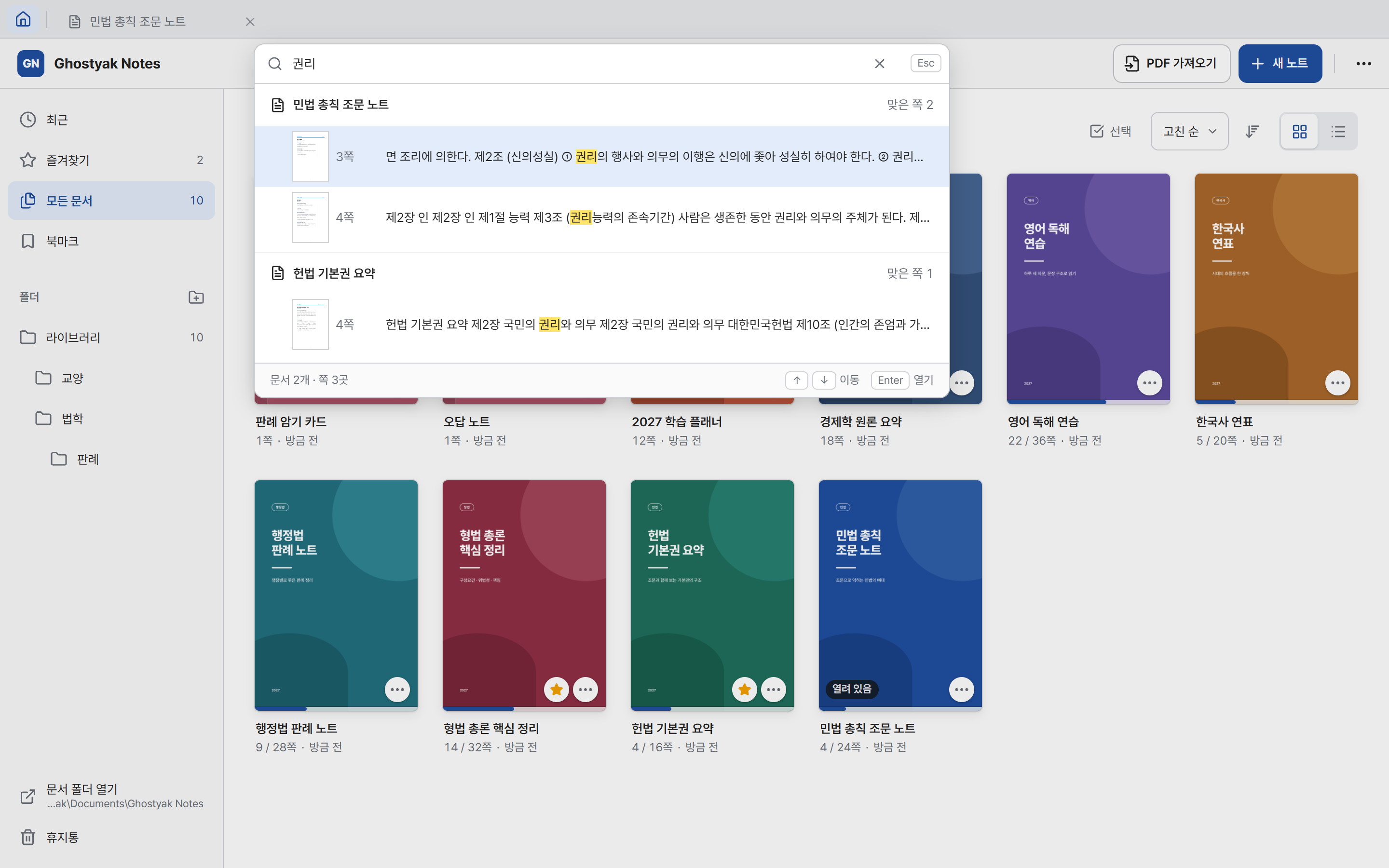
인식은 한국어, 영어, 일본어를 내 PC 안에서 합니다. 다만 인식한 글은 앱 안에서만 쓰입니다. 원본 PDF는 바뀌지 않고, 검색되는 PDF 파일로 내보내 주지도 않습니다. 문자인식은 처음 30일만 쓸 수 있는 Pro 기능이고, Pro 구매는 아직 준비 중입니다. 그때까지 인식해 둔 글은 기간이 끝나도 그대로 남습니다.
PDF 단어 검색, 자주 묻는 질문
여러 PDF에서 한 번에 찾을 수 있나요?
대부분의 뷰어는 연 파일 하나만 찾습니다. 여러 문서를 함께 찾으려면 그런 기능이 있는 프로그램이 필요합니다. Ghostyak Notes는 Ctrl+Shift+F로 라이브러리의 모든 문서에서 찾습니다. 이것도 Pro 기능입니다.
손글씨도 검색되나요?
손으로 쓴 스캔본은 인식률이 크게 떨어집니다. Ghostyak Notes도 손글씨는 찾지 못합니다.
Word로 변환하면 검색되나요?
글자가 있는 PDF라면 됩니다. 스캔본은 먼저 문자인식을 거쳐야 합니다.