PDF 필기라고 하면 다들 펜부터 떠올립니다. 그런데 펜도 터치도 없는 평범한 노트북이라면 어떨까요?
마우스로 글씨를 써 보신 분은 아실 겁니다. '중요'라는 두 글자를 쓰는 데 10초가 걸리고, 다 쓰고 나면 초등학교 1학년 받아쓰기 공책 같은 글씨가 남습니다.
그렇다고 노트북으로 PDF 공부를 못 하는 것은 아닙니다. 쓰는 방법을 바꾸면 됩니다.
먼저 밝혀 둡니다. 저는 이 글에 나오는 Ghostyak Notes를 만든 1인 개발자입니다. 제 앱을 소개하는 내용이 들어 있으니 감안해서 읽어 주세요. 다른 프로그램 정보는 2026년 11월 3일에 공식 페이지를 기준으로 확인했습니다.
펜 없는 노트북에서 PDF 필기는 어떻게 하나요?
손글씨를 흉내 내지 말고, 키보드와 마우스가 잘하는 일로 바꾸면 됩니다.
- 밑줄과 형광펜은 글자를 끌어서: 마우스로 선을 긋는 대신 PDF의 글자를 끌어 선택하고 표시를 붙입니다. 선이 삐뚤어질 일이 없습니다.
- 메모는 텍스트 상자로: 손글씨보다 빠르고, 나중에 검색도 됩니다.
- 연결은 화살표와 도형으로: 마우스로 그리는 동그라미는 찌그러지지만 도형 도구의 타원은 찌그러지지 않습니다.
수식이나 그림을 손으로 그려야 하는 공부라면 펜이 있는 쪽이 확실히 낫습니다. 반대로 법령, 논문, 교재처럼 글이 많은 자료는 키보드가 오히려 빠를 때가 많습니다.
노트북 PDF 필기 프로그램을 고를 때 볼 기능 5가지
- 글자를 끌어 형광펜, 밑줄 붙이기: 펜 없는 환경에서 가장 많이 쓰는 기능입니다.
- 쪽 위 아무 곳에나 치는 텍스트 상자: 글꼴과 크기를 바꿀 수 있으면 더 좋습니다.
- 키보드 단축키: 도구를 바꿀 때마다 마우스를 위로 옮기면 흐름이 끊깁니다.
- 스캔 PDF 문자인식: 사진처럼 찍힌 PDF는 글자를 끌어 선택할 수 없습니다. 글자를 인식해 주는 기능이 있어야 표시와 검색이 됩니다.
- 필기를 넣은 PDF 내보내기: 과제 제출이나 공유를 하려면 필요합니다.
펜 없이 쓰기 좋은 노트북 PDF 필기 프로그램
| 프로그램 | 잘하는 일 | 아쉬운 점 |
|---|---|---|
| Microsoft Edge | 설치 없이 형광펜, 텍스트 추가 | 문서 정리와 관리 기능은 없음 |
| Adobe Acrobat Reader | 무료로 하이라이트, 메모, 그리기 | 본문 편집은 유료 플랜 |
| 원노트 | 페이지 아무 곳에나 타이핑, 노트 정리 | PDF가 페이지 위의 인쇄물이 됨 |
| Ghostyak Notes | 글자 표시, 텍스트 상자, 모든 문서 검색, 스캔 PDF 문자인식 | 윈도우 전용, 동기화 없음 |
이미 깔려 있는 Edge로 시작해 보고, 부족할 때 넘어가는 순서를 추천합니다. 문서가 몇 개 안 되면 Edge만으로도 충분합니다.
Ghostyak Notes로 펜 없이 PDF 공부하는 순서
제가 펜 없는 환경을 염두에 두고 넣은 기능들입니다. 단축키와 함께 순서대로 적어 봅니다.
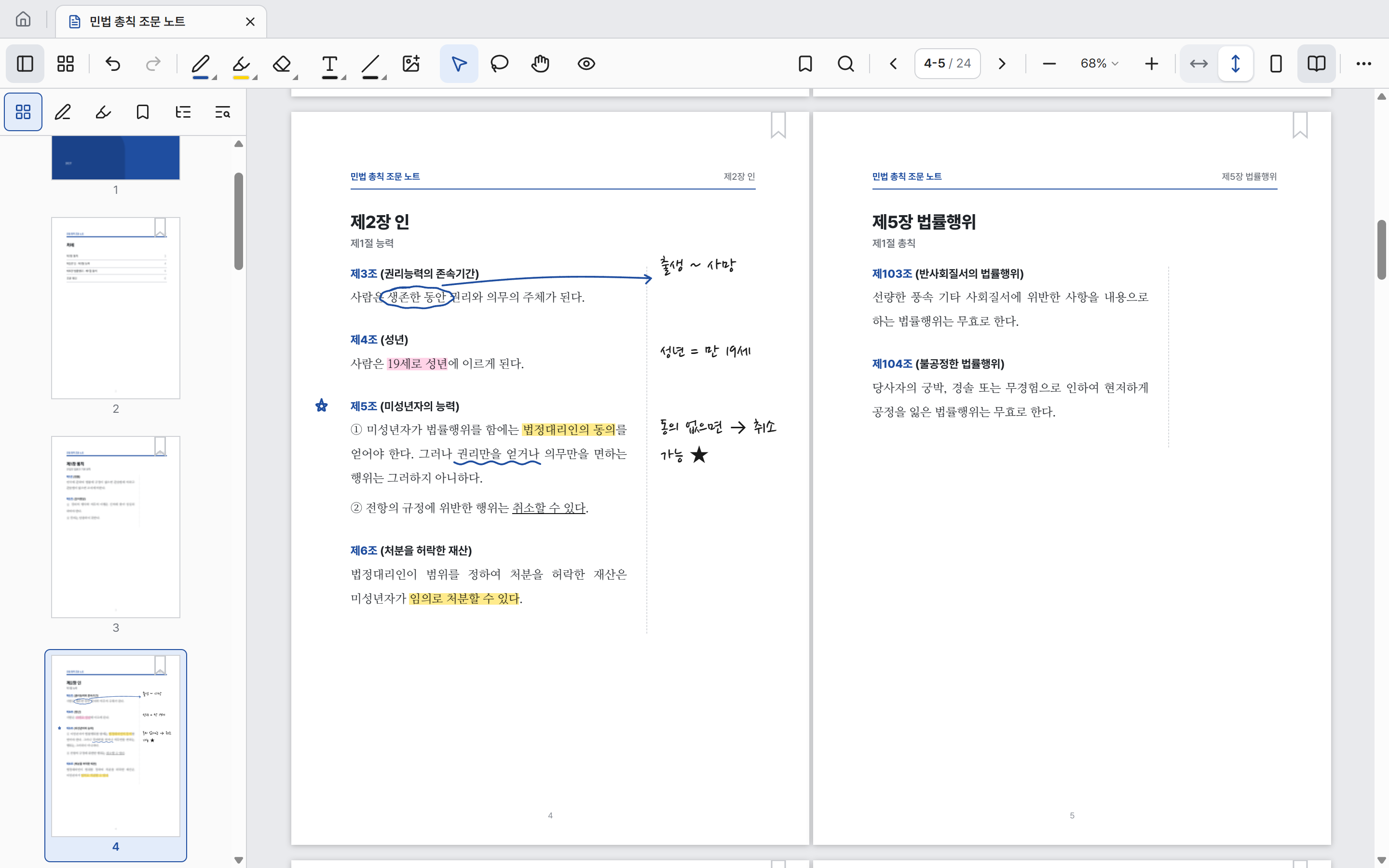
- PDF 가져오기 (Ctrl+O): 창에 PDF를 끌어다 놓아도 됩니다.
- 글에 표시하기 (V): 커서 도구로 글을 끌어 선택하고 형광, 밑줄, 취소선을 붙입니다.
- 메모 치기 (T): 텍스트 상자를 놓고 키보드로 칩니다. 고딕, 명조, 손글씨, 고정폭 글꼴을 고를 수 있습니다.
- 화살표로 잇기 (S): 도형 도구로 선, 화살표, 사각형, 타원을 넣습니다.
- 암기할 곳 가리기: 글을 선택해 덮기를 고르면 가려지고, 엿보기로 열어 볼 수 있습니다.
- 찾기 (Ctrl+F, Ctrl+Shift+F): 문서 안에서 찾거나 모든 문서에서 찾습니다. 직접 친 메모도 함께 나옵니다.
- 내보내기 (Ctrl+Shift+E): 범위와 필기 포함 여부를 정해 PDF로 내보냅니다.
원본 PDF는 바뀌지 않고, 쓰는 대로 저장되니 저장 단추를 찾을 필요도 없습니다. 모든 도구는 빠른 이동(Ctrl+K)에서 이름으로 찾을 수 있고, 단축키는 설정에서 바꿀 수 있습니다.
노트북 화면이 좁을 때는 어떻게 보나요?
13인치나 14인치 화면에서 PDF와 사이드바를 함께 띄우면 금방 답답해집니다. 어떤 프로그램을 쓰든 이 세 가지가 있는지 보세요.
- 너비 맞춤: 작은 글씨의 교재는 쪽 너비에 맞춰 놓고 스크롤하는 편이 읽기 편합니다.
- 사이드바 숨기기: Ghostyak Notes에서는 F4나 Ctrl+B로 접습니다.
- 두 쪽 보기: 큰 모니터에 연결했을 때 책처럼 펼쳐 볼 수 있습니다.
노트북 PDF 필기 프로그램, 자주 묻는 질문
터치스크린이 없어도 쓸 수 있나요?
네. 이 글의 프로그램은 모두 마우스와 키보드로 쓸 수 있습니다. Ghostyak Notes도 마우스로 긋는 필기와 키보드로 치는 텍스트 상자를 지원합니다.
인터넷이 없는 곳에서도 되나요?
Ghostyak Notes는 계정 없이 쓰고, 필기와 찾기와 문자인식이 모두 기기 안에서 이루어집니다. 도서관이나 카페처럼 인터넷이 불안한 곳에서도 그대로 됩니다.
스캔 PDF에도 글자를 끌어 표시할 수 있나요?
글자 정보가 없는 스캔 PDF는 문자인식을 거쳐야 합니다. Ghostyak Notes는 한국어, 영어, 일본어를 내 PC 안에서 인식합니다. 다만 문자인식은 Pro 기능이라 30일 체험 뒤에는 잠기고, 그때까지 인식해 둔 글은 그대로 남습니다.
30일이 지나면 쓰지 못하나요?
필기, 텍스트 상자, 문서 안에서 찾기, 내보내기는 계속 쓸 수 있습니다. 문자인식과 모든 문서에서 찾기 같은 Pro 기능만 잠깁니다. Pro는 $29 일회 구매로 준비 중이고, 아직 구매는 열리지 않았습니다. 윈도우 전용이며, 코드 서명 전이라 설치할 때 'Windows의 PC 보호' 창이 뜨면 '추가 정보'와 '실행'을 눌러야 합니다.
마치며
펜이 없다고 필기를 포기할 일은 아닙니다. 글자를 끌어 표시하고, 메모는 치고, 필요할 때 검색하면 됩니다. 쓰다 보면 지저분한 마우스 글씨보다 낫다는 생각이 드실 겁니다.
펜이 있는 기기까지 포함해 앱을 더 비교해 보고 싶다면 윈도우 PDF 필기 앱 추천 글을 읽어 보세요.
'korean' 카테고리의 다른 글
| 드로우 보드 PDF 무료로 어디까지 될까? 가격과 대안 정리 (0) | 2026.11.03 |
|---|---|
| 원노트 PDF 필기 방법, 인쇄물로 넣는 순서와 알아 둘 한계 (0) | 2026.11.03 |
| 윈도우 PDF 필기 앱 추천 (0) | 2026.11.03 |
| Folder History - 최근에 열었던 폴더 찾는법 (0) | 2026.09.24 |
| CSV Search Engine (0) | 2026.09.17 |
