수업 자료를 PDF로 받았는데 노트는 원노트에 모으고 있다면, PDF도 원노트에 넣고 싶어집니다. 저도 충분히 이해합니다. 앱을 두 개 띄워 놓고 왔다 갔다 하는 것만큼 번거로운 일이 없지요.
결론부터 말하면 됩니다. 다만 '첨부'로 넣으면 필기를 할 수 없고, '파일 인쇄물'로 넣어야 합니다. 이 차이를 모르고 시작했다가 아이콘만 덩그러니 놓인 화면을 보게 되는 경우가 많습니다.
이 글은 Windows용 OneNote 기준이고, 메뉴 이름은 버전에 따라 조금 다를 수 있습니다. 내용은 2026년 11월 3일에 Microsoft 지원 문서를 기준으로 확인했습니다. 글 끝에 제가 만든 앱 Ghostyak Notes도 짧게 소개하니 감안해서 읽어 주세요.
원노트에 PDF 넣고 필기하는 방법
- PDF를 넣을 페이지에서 원하는 위치를 누릅니다.
- 위쪽 메뉴에서 삽입 → 파일 인쇄물을 누릅니다.
- PDF 파일을 고르고 삽입을 누릅니다.
- 그리기 탭에서 펜이나 형광펜을 골라 그 위에 씁니다.
PDF의 쪽들이 페이지 위에 그림처럼 차례로 놓입니다. 펜이 없으면 마우스로 그어도 되고, 빈 곳을 누르면 키보드로 바로 칠 수 있습니다.
원노트 PDF 첨부와 파일 인쇄물은 무엇이 다른가요?
| 파일 인쇄물 | 파일 첨부 | |
|---|---|---|
| 보이는 모양 | 쪽 내용이 페이지에 그대로 보임 | 파일 아이콘 하나 |
| 필기 | 그 위에 바로 필기 | 할 수 없음 |
| 여는 법 | 원노트 안에서 봄 | 두 번 눌러 다른 앱으로 염 |
| 검색 | 인쇄물의 글을 찾을 수 있음 | 원노트 안에서 내용을 찾지 못함 |
필기가 목적이면 인쇄물, 원본 파일을 보관해 두는 것이 목적이면 첨부입니다. 두 가지를 함께 넣어 두어도 됩니다.
원노트에 넣은 PDF도 검색이 되나요?
됩니다. 원노트는 인쇄물의 글자를 뒤에서 인식해 검색에 넣습니다. Ctrl+E로 찾으면 되는데, 방금 넣은 파일은 인식이 끝날 때까지 몇 분 걸릴 수 있습니다.
찾아지지 않으면 인쇄물을 오른쪽 버튼으로 눌러 그림 속 글자를 검색할 수 있게 하는 메뉴(영어 메뉴 이름은 Make Text in Image Searchable)를 확인해 보세요. '그림에서 텍스트 복사'로 글자를 복사하는 기능도 있는데, 이것은 데스크톱 앱에서 쓸 수 있습니다.
자주 헷갈리는 것이 하나 더 있습니다. 첨부로 넣은 PDF의 내용은 검색되지 않습니다. 찾아야 하는 자료라면 꼭 인쇄물로 넣으세요.
필기한 원노트 페이지를 PDF로 내보내는 방법
과제로 제출하거나 다른 사람에게 보낼 때는 내보내기를 씁니다.
- 내보낼 페이지로 갑니다.
- 파일 → 내보내기를 누릅니다.
- 내보낼 범위를 고르고, 형식에서 PDF를 고릅니다.
- 내보내기를 누르고 저장할 곳을 정합니다.
내보낸 PDF는 그 순간의 사본입니다. 나중에 원노트에서 고친 내용은 반영되지 않습니다.
웹용 OneNote는 조금 다릅니다. 전자 필기장이나 구역을 통째로 내보낼 수 없고, 페이지를 하나씩 인쇄하면서 프린터를 Microsoft Print to PDF로 고릅니다. Microsoft의 내보내기 안내에서 자세히 볼 수 있습니다.
원노트 PDF 필기의 한계
편리하지만 PDF 전용 앱은 아닙니다. 쓰기 전에 알아 두면 좋은 점을 적어 봅니다.
- PDF의 글자를 끌어 표시하기는 어렵습니다. 인쇄물은 그림에 가까워서 형광펜도 손으로 긋는 방식입니다. 마우스로 쓴다면 선이 삐뚤어지기 쉽습니다.
- PDF의 목차와 링크를 그대로 쓰는 용도가 아닙니다. 수백 쪽짜리 교재라면 원하는 쪽을 찾아가기가 불편해집니다.
- 원본과 따로 놉니다. 인쇄물은 파일 내용의 사본입니다. 원본 PDF가 새 판으로 바뀌면 필기를 옮겨 주지 않습니다.
- 큰 PDF는 전자 필기장도 커집니다. 쪽이 많은 파일을 여러 개 넣으면 그만큼 동기화할 양도 늘어납니다.
정리하면 강의 자료 몇 십 장에 필기하고 노트와 함께 보관하는 데는 잘 맞고, 두꺼운 교재를 통째로 넣어 공부하는 데는 덜 맞습니다.
이럴 때는 PDF 필기 앱이 더 낫습니다
원노트가 불편해지는 때는 대개 비슷합니다. PDF가 두꺼울 때, 글자를 끌어 표시하고 싶을 때, PDF를 파일 그대로 정리하고 싶을 때입니다.
이런 경우를 위해 제가 만든 앱이 Ghostyak Notes입니다. 앞에서 말씀드렸듯 제 앱이니 감안해서 들어 주세요.
- PDF의 글을 끌어 형광, 밑줄, 취소선을 붙입니다.
- 쪽 목록, PDF 목차, 북마크로 원하는 곳에 바로 갑니다.
- Ctrl+Shift+F로 모든 문서에서 PDF의 글과 직접 친 글을 함께 찾습니다.
- 문서는 내 PC에 평범한 파일로 있고, 계정과 인터넷이 없어도 됩니다.
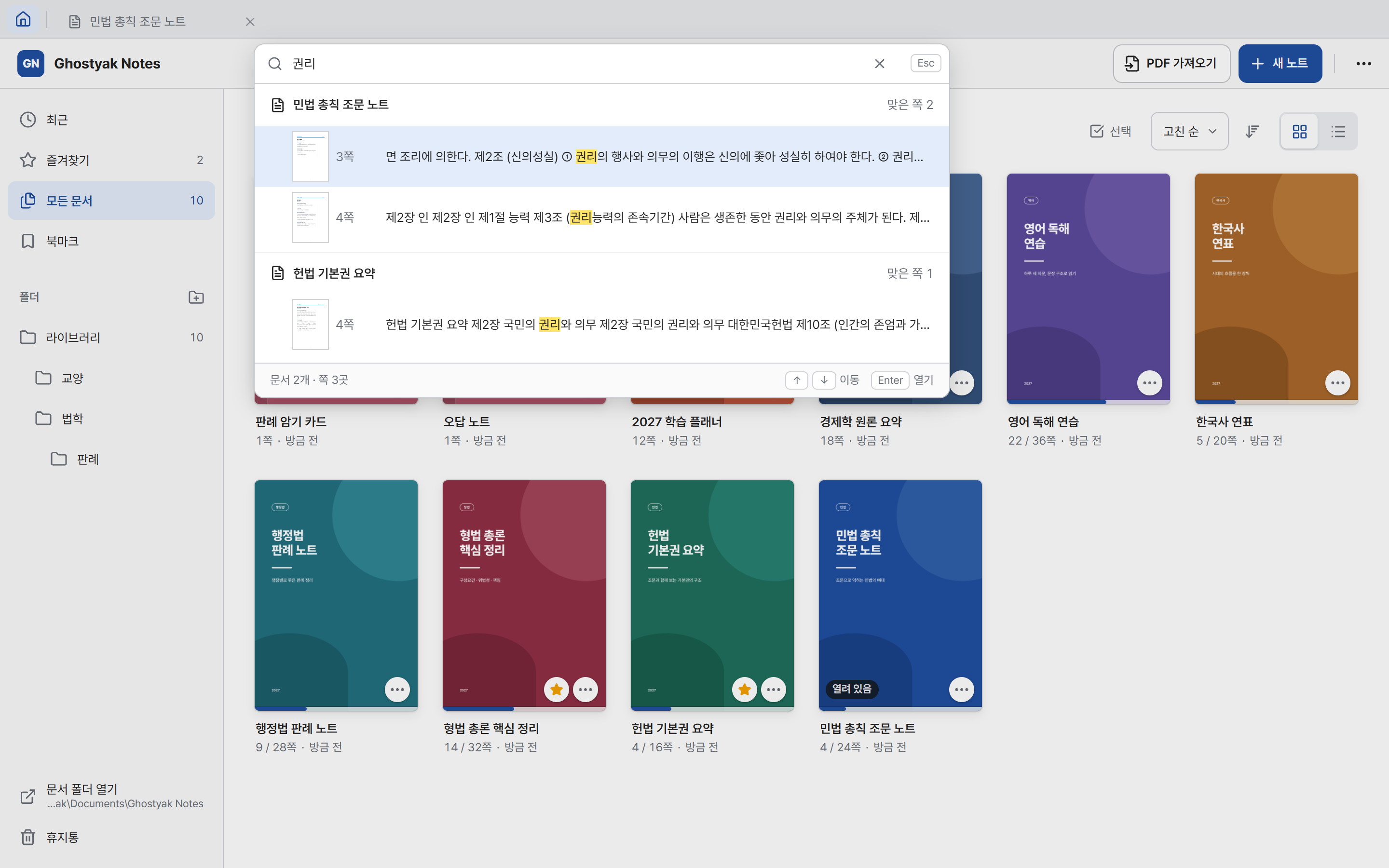
대신 원노트처럼 여러 기기에서 동기화되지 않고, 윈도우에서만 돌아갑니다. 노트 앱으로서의 정리 기능과 다른 기기 동기화가 중요하다면 원노트가 더 맞습니다. 처음 30일은 모든 기능을 쓸 수 있고, 기간이 끝나도 필기는 계속 쓸 수 있습니다. 코드 서명 전이라 설치할 때 'Windows의 PC 보호' 창이 뜨면 '추가 정보'와 '실행'을 눌러 주세요.
원노트 PDF 필기, 자주 묻는 질문
펜 없이 마우스로 필기해도 되나요?
됩니다. 다만 손글씨는 힘드니 키보드로 치는 편이 낫습니다. 펜 없이 PDF를 공부하는 방법은 노트북 PDF 필기 프로그램 글에 따로 정리했습니다.
파일 인쇄물이 첨부로 들어갑니다. 왜 그런가요?
파일을 끌어다 놓으면 첨부와 인쇄물 중에서 고르는 창이 뜰 수 있습니다. 메뉴에서 삽입 → 파일 인쇄물을 직접 눌러 넣어 보세요. 보안 등급이 붙은 파일은 조직 설정에 따라 첨부로 들어가기도 합니다.
원노트 말고 다른 앱도 비교해 보고 싶어요.
윈도우 PDF 필기 앱 추천 글에서 Edge, Acrobat Reader, 드로우보드, 굿노트 등 9가지를 비교했습니다.
'korean' 카테고리의 다른 글
| PDF 단어 검색 안될 때 원인 5가지와 해결 방법 (0) | 2026.11.03 |
|---|---|
| 드로우 보드 PDF 무료로 어디까지 될까? 가격과 대안 정리 (0) | 2026.11.03 |
| 노트북 PDF 필기 프로그램, 펜 없이 마우스와 키보드로 공부하는 법 (0) | 2026.11.03 |
| 윈도우 PDF 필기 앱 추천 (0) | 2026.11.03 |
| Folder History - 최근에 열었던 폴더 찾는법 (0) | 2026.09.24 |